
Google Home
Google LLCНачин на живот
4,4728.00 Отзиви
- Версия
- Зависи от устройството
- Инсталирания
- 1.00B
- Възрастова оценка
- PEGI 3
Екранни снимки
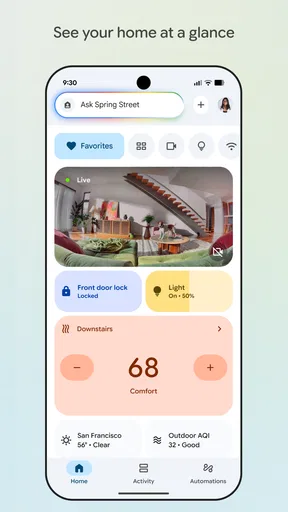
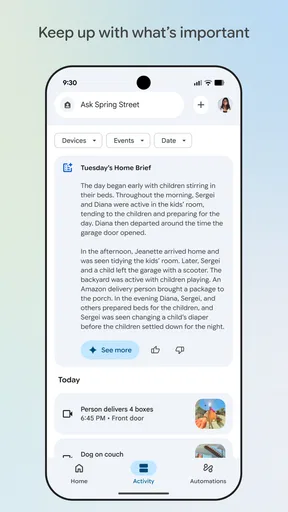
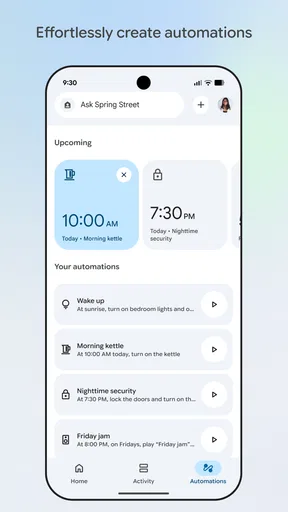
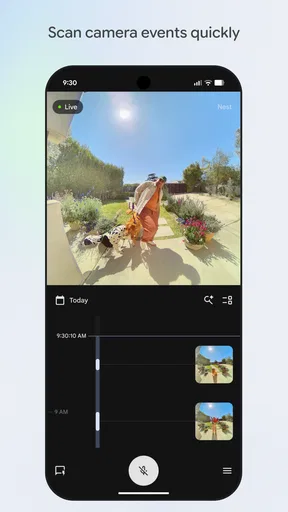
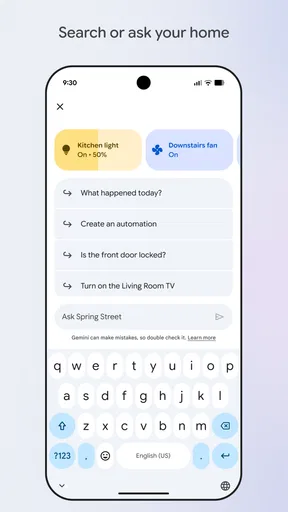
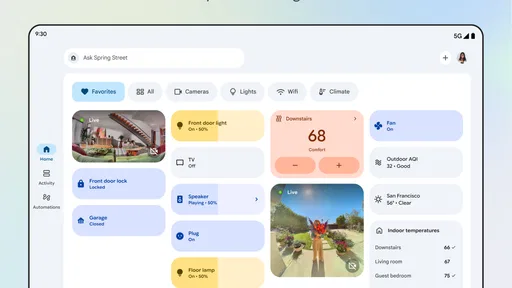
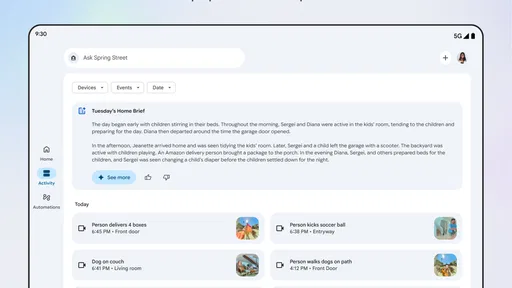
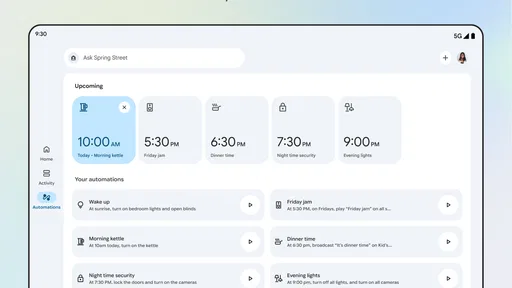
Нашият отзив за Google Home
 Анализ от Appyee
Първата полза от Google Home не е в това да превърнете жилището си в сложна технологична система, а да съберете съвместимите устройства на едно място и да управлявате онези, които наистина използвате. Ако вече имате Nest, Chromecast или Google Home, приложението може да ви помогне да започнете по-спокойно: добавяте устройствата едно по едно, проверявате дали се показват в общия интерфейс и пробвате най-полезното действие за деня. Така още в началото разбирате дали този начин на управление ви пасва.
Какво е полезно да очаквате
Това е приложение за начина на живот от Google LLC, насочено към управление на съвместими домашни устройства. Не е необходимо да настройвате всичко наведнъж. Ако целта ви е просто да пускате съдържание на Chromecast или да проверявате състоянието на налично устройство Nest, започнете от тази конкретна задача. По моя преценка най-голямата му стойност се появява, когато няколко съвместими устройства вече са част от ежедневието ви; при едно устройство ползата е по-скромна, но пак може да е удобна.
Приложението е безплатно за изтегляне, а възрастовата му оценка е PEGI 3. В Google Play са посочени покупки в приложението, таксувани през платформата, с цени от 0,05 € до 940,00 €. Това е добър повод да различавате безплатното приложение от възможните разходи, свързани с покупки или услуги, и да проверявате внимателно потвърждението на плащане, ако такова се появи.
Първоначалната настройка без излишно бързане
При първото отваряне бих подготвил телефона, домашната мрежа и самото устройство, което искам да добавя. Следвайте показаните стъпки за конкретния продукт и не започвайте с цялата техника у дома наведнъж. Ако нещо не се появи веднага, проверете дали устройството е включено и дали телефонът е свързан към мрежата, която възнамерявате да използвате. Този прост ред помага да разберете къде точно е затруднението, вместо да се чудите кое от няколко новодобавени устройства не е настроено правилно.
Добре е още в началото да използвате ясни имена за помещенията и устройствата, когато приложението ви даде такава възможност. „Лампа до дивана“ е по-разбираемо от общо име, особено когато по-късно управлявате повече от едно осветително тяло. Това не е ефектна функция, но е практична навика: ясните имена улесняват намирането на правилния елемент и намаляват риска да управлявате нещо друго по погрешка.
Първият успех: едно действие, което спестява време
За първа проба изберете действие, чийто резултат се вижда веднага. Например, ако вече разполагате със съвместим Chromecast, опитайте да го използвате за пускане на съдържание от телефона. Ако сте добавили друго съвместимо устройство, проверете дали основното му управление е достъпно от приложението. Успешната първа задача ви показва какво работи в действителната ви домашна среда, преди да отделите време за по-сложна организация.
Представете си обикновена вечер: прибирате се, искате да пуснете нещо на телевизора и не ви се търси отделно приложение за всяко устройство. Когато свързаното оборудване вече е настроено, едно централно място за управление може да направи тази поредица по-лесна. Същественото е да не очаквате, че приложението само ще реши всички проблеми с мрежата или съвместимостта. То е контролният център, а крайният резултат зависи и от устройството, услугата и връзката, които използвате.
Къде може да възникне объркване
„Съвместимо“ не означава непременно, че всяко устройство ще предлага еднакви команди или настройки. Различните продукти имат различни възможности, затова не бива да приемате, че всички ще се управляват по един и същ начин само защото се виждат в общата среда. Когато дадена опция липсва, първо разгледайте самото устройство и стъпките за неговата настройка, вместо да търсите универсален бутон, който може да не се отнася за този модел.
Друго лесно заблуждение е да мислите, че повече автоматизация означава непременно по-добро управление. Започнете с малка, лесна за проверка настройка и наблюдавайте дали тя пасва на ежедневния ви график. Ако автоматично действие се задейства в неудобен момент, редактирайте го или го премахнете, вместо да натрупвате правила, които после трудно помните. Така запазвате контрол и не превръщате полезната идея в източник на дребни неприятности.
Как приложението се вписва в ежедневието
Когато приложението вече върши първата ви конкретна задача, аз бих гледал на него като на удобна начална точка, а не като на задължително място за всяка настройка. Полезно е да забележите кои действия повтаряте най-често и да подредите достъпа си около тях. Следващата секция разглежда как да преминете от единична успешна проба към подредена домашна среда, без да добавяте сложност без нужда.
От една задача към подредена домашна среда
След първия успешен контрол следващата разумна стъпка е да подредите устройствата така, че често използваните да се намират лесно. Това е по-полезно от опит да изпробвате всяка настройка веднага. Може да започнете с устройството, което използвате всеки ден, и да добавяте останалите само когато имате конкретна причина. Така по-бързо разбирате кои функции пестят време и кои просто добавят още менюта.
Полезен подход е да мислите за действията си, а не за списъка с техника. Например, „пускам съдържание в хола“ е по-ясна цел от „настройвам всички устройства“. Ако често сменяте начина, по който използвате дадено помещение, подредбата в приложението трябва да отразява реалната употреба, а не само имената на продуктите. Това улеснява управлението и прави по-видно кое устройство е свързано с конкретната задача.
Когато нещо не работи, проверявайте по една промяна наведнъж. Уверете се, че устройството е включено, че мрежовата връзка е налична и че отваряте правилния елемент в приложението. Ако едновременно променяте няколко настройки, става по-трудно да установите причината за проблема. Този метод е особено полезен при първа настройка и при добавяне на ново устройство към вече подредена среда.
За кого е добър избор и кога бих избрал друго
Приложението е най-подходящо за хора, които вече използват съвместими продукти на Nest, Chromecast или Google Home и искат по-централизирано управление. То може да е практично и за домакинство, в което няколко души използват едни и същи устройства: общото място за управление е по-лесно за ориентиране от отделни приложения за всяка отделна задача, стига конкретният продукт да се поддържа и да е настроен правилно.
Ако имате само едно устройство и собственото му приложение вече ви върши работа, няма нужда да сменяте навика си само заради нов интерфейс. Също така, ако основната ви цел е управление на продукти, които не се свързват с тази система, по-разумно е да използвате приложението на производителя или друго средище, което покрива точно вашата техника. В категорията за домашно управление това е важна разлика: централното приложение е удобно, когато устройствата действително се събират там, но не отменя специфичните възможности на всяка марка.
Често срещаната алтернатива е да управлявате всяко устройство през отделното приложение на производителя. Този подход може да е по-добър, когато са ви нужни подробни настройки за един конкретен продукт или когато не разполагате с други съвместими устройства. Общият център печели по удобство при ежедневни действия, а отделното приложение може да е по-пряко за специфична конфигурация. Аз бих запазил и двата варианта, ако има функция, която се намира само в приложението на производителя.
Практични компромиси при по-редовна употреба
Когато добавите повече устройства, подредбата става по-важна от броя функции. Използвайте последователни имена и проверявайте дали всяко устройство е поставено в правилното помещение. Ако няколко елемента имат сходни имена, отделете момент да ги разграничите, преди да разчитате на бързото управление. Това е малка подготвителна работа, която може да спести объркване по-късно.
Не всяка рутинна задача заслужава автоматизация. Ако рядко извършвате дадено действие или графикът ви се променя често, ръчното управление може да бъде по-надеждно и по-лесно за разбиране. Автоматизацията има смисъл, когато повтаряте една и съща стъпка достатъчно редовно и можете ясно да проверите резултата. Започнете с едно такова действие, а после решете дали си струва да добавяте още.
Имайте предвид и че общото приложение не прави различните устройства еднакви. Управлението може да се усеща по-последователно, но достъпните действия зависят от самия продукт. Затова бих оценявал системата не по това дали всяко меню изглежда еднакво, а по това дали мога бързо да намеря основното действие за устройството, което използвам в момента.
Мащабът и очакванията
Широкото използване показва, че това е познат инструмент за много хора: приложението има средна оценка 4,4 от около 3,6 милиона оценки и над 1 милиард инсталирания. То е пуснато на 18 юли 2013 г. Тези числа говорят за дълго присъствие и голяма аудитория, но не гарантират, че всяко устройство или домашна мрежа ще се държи по един и същ начин. За личния ви опит по-важни са съвместимостта на конкретните продукти и това дали предпочитате общо приложение пред няколко отделни.
Най-успешно е да подходите постепенно: първо добавете едно устройство, после изпълнете една полезна задача и чак тогава преценете дали искате да обедините още от домашната си техника. Ако сте нови в умния дом, не е нужно да разбирате всички възможности предварително. Ясната цел и малките проверки правят началото по-лесно, а проблемите — по-лесни за откриване.
В днешния динамичен свят, където технологиите непрекъснато се развиват, Google Home се превърна в неизменна част от нашето ежедневие. Но какво точно представлява това приложение и как то може да подобри живота ни? Нека разгледаме по-подробно.
Какво представлява Google Home?
Google Home е приложение, което функционира като център за управление на вашите смарт устройства у дома. С него можете да свързвате, контролирате и управлявате различни устройства като смарт крушки, термостати, високоговорители и дори телевизори. Всичко това чрез удобното си мобилно устройство.
Първи впечатления
Когато за първи път инсталирах приложението, бях приятно изненадан от опростения му дизайн и лесната навигация. Началният екран ви предоставя бърз достъп до всички свързани устройства. Това, което ми хареса най-много, е възможността да персонализирам интерфейса според моите предпочитания.
Инсталацията беше бърза и безпроблемна. Единственото, което трябваше да направя, беше да следвам няколко прости стъпки, за да свържа устройствата си и да ги настроя по желания от мен начин.
Възможности и функции
Google Home предлага множество функции, които улесняват управлението на умния дом. Може да настроите рутини, които автоматично да изпълняват определени задачи в определени часове. Например, можете да настроите светлините да се включват автоматично, когато се прибирате вкъщи.
Също така, приложението поддържа гласови команди чрез Google Assistant, което го прави изключително удобно за използване. Забелязах, че гласовите команди се разпознават бързо и точно, което допълнително подобрява потребителското изживяване.
Интеграция с други устройства
Едно от най-големите предимства на Google Home е неговата способност да се интегрира с широк спектър от други устройства и платформи. Това включва не само продукти на Google, но и много други популярни марки. Така че, ако вече имате смарт устройства от различни производители, вероятно ще можете да ги свържете без проблеми.
Интеграцията е лесна и интуитивна, което ми позволи да обединя всичките си устройства в единна екосистема. Това прави управлението им не само по-удобно, но и по-ефективно.
Заключителни мисли
След няколко седмици употреба, мога уверено да кажа, че Google Home е едно от най-добрите приложения за управление на смарт устройства, които съм използвал. Със своята лесна употреба, множество функции и възможности за персонализация, то наистина може да улесни и подобри домашния ви живот.
Ако сте готови да изведете вашия дом на ново ниво на технологично развитие, определено препоръчвам да изпробвате Google Home. Ще бъдете впечатлени от това колко по-лесно и приятно може да стане ежедневието ви.
Как Google Home се сравнява с другите
Пълно сравнениеGoogle Home е подходящ за домакинства с устройства Nest и Chromecast, SmartThings — за по-широка автоматизация, а Amazon Alexa — за управление с глас и умения.
| Приложение | Разработчик | Оценка | Цена |
|---|---|---|---|
 Google HomeТова приложение | Google LLC | 4,4 | Free |
 SmartThings | Samsung Electronics Co., Ltd. | 4,7 | Free |
 Amazon Alexa | Amazon Mobile LLC | 4,2 | Free |
Заключение
Предимства на Google Home
- Интуитивен интерфейс, лесен за навигация.
- Безпроблемна интеграция с други устройства.
- Поддържа множество потребители и гласови профили.
- Редовни актуализации за сигурност и функционалности.
- Поддръжка на множество езици и акценти.
Недостатъци на Google Home
- Някои функции изискват стабилна интернет връзка.
- Може да има забавяне при гласови команди.
- Ограничена персонализация на интерфейса.
- Не всички устройства са съвместими с приложението.
- Някои функции са достъпни само в определени региони.
Други издания от Google LLC
Вижте всички
Google Messages
Комуникация4,6

Googlе
Инструменти4,4

Google TV
Видеоплейъри и инструменти за редактиране на клипове4,0

Android Auto
Превозни средства4,8
Подобни предложения в тази категория
Вижте всички
SmartThings
Samsung Electronics Co., Ltd.4,7

Pinterest4,6

Glovo: доставка на храна и др.
Glovoapp 23SL4,6

Super Slime Simulator: DIY Art
Dramaton4,4

Muslim Pro: Quran Athan Prayer
Bitsmedia4,3

LG ThinQ
LG Electronics, Inc.4,7
Може да харесате също
Вижте всички

Често задавани въпроси
Какво представлява приложението Google Home?
Google Home е приложение, което ви позволява да управлявате и контролирате интелигентни устройства в дома си. С него можете да настроите и контролирате устройства като умни високоговорители, осветление и термостати. Приложението предоставя интеграция с Google Assistant за по-лесна и интуитивна работа.
Какви устройства мога да добавя към Google Home?
Google Home поддържа множество интелигентни устройства, включително умни високоговорители, дисплеи, термостати, камери и осветителни системи. Приложението работи с много популярни марки, което позволява лесна интеграция и управление на различни устройства от един интерфейс.
Необходим ли е акаунт в Google за използване на Google Home?
Да, за да използвате Google Home, трябва да имате Google акаунт. Той е необходим за синхронизацията на устройствата и настройките, както и за достъп до функции като Google Assistant. Регистрацията е бърза и лесна, ако все още нямате акаунт.
Може ли Google Home да работи офлайн?
Google Home изисква интернет връзка, за да функционира пълноценно. Някои основни функции може да работят офлайн, но за пълна интеграция и управление на устройствата е необходима постоянна интернет връзка. Приложението използва интернет за актуализации и синхронизация.
Какви са изискванията за инсталиране на Google Home?
За да инсталирате Google Home, трябва да имате мобилно устройство с операционна система Android или iOS. Също така е необходимо устройството ви да е свързано с Wi-Fi мрежа. Изтеглянето на приложението е безплатно и достъпно в Google Play Store и App Store.
